使い方ガイド
SALON STOCKの
はじめての方は
最初の在庫が動くまで、5分ほど。細かい設定は後からで大丈夫です。
もっと詳しい手順は、下の「はじめての設定ガイド」へ。
はじめての設定ガイド
STEP 1: アカウント作成
- アプリを起動し「新規登録」をタップ
- ご自身に合うタイプを選択
- 新しく店舗を作る(オーナー/フリーランス) — 店舗を作成し、スタッフを招待できる
- 既存の店舗に参加する(スタッフ) — オーナーからもらった招待コードで参加
- まずは個人で試す — 招待コード不要ですぐ開始。シェアサロン勤務の方にも
- 名前・サロン名・メールアドレス・パスワードを入力して完了
メール認証は不要です。登録後すぐに使い始められます。
STEP 2: セットアップウィザード
新規登録後、セットアップウィザードが表示されます。いくつかの質問に答えるだけで、あなたのサロンに合った初期設定が完了します。
- サロンのタイプ(個人サロン / 複数スタッフ)
- 材料費の計算方法(発注ベース / 使用ベース)
- 目標材料費率と月間売上
- 消費ペース表示のON/OFF
あとから店舗設定でいつでも変更できるので、迷ったらとりあえず進めてOKです。
STEP 3: おためしデータで体験
登録時に「おためしデータを入れる」を選ぶと、サンプルの商品・発注先が自動で登録されます。実際の操作感をすぐに試せます。不要になったらワンタップで削除できます。
STEP 4: 発注先を登録する
- ホーム画面右上のメニュー →「発注先管理」
- 右上の「+」をタップ
- 発注先名・発注曜日・締切時刻・担当スタッフ・連絡先を入力して保存
発注曜日を設定すると、当日ホーム画面に「本日発注日です」のお知らせが表示されます。
STEP 5: 商品を登録する
入口は5つあります。いちばん早いのは、これまでの買い物から入れる方法です。
0. 買ったものから始める(いちばん早い・無料)
- 商品がまだ無いうちはホームに「買ったものから始める」が出ます。商品がある店は、ホーム右上のメニュー →「履歴から登録」
- 卸サイトの購入履歴のスクショや、納品書の写真を選ぶ
- 読み取った商品を確かめて登録。商品・発注先・発注点がまとめて入ります。在庫の数は「あとで数える」にしておけます
登録したあとでも、「履歴から登録」→「最近の取り込み」から取り消せます。
以下の1〜4は、どこから入っても最後は同じ「新規商品登録」の画面で保存します。
1. バーコードを読む
- 下部タブ「スキャン」で商品のバーコードを読む
- 初めてのバーコードなら「バーコードを登録」画面が開きます。手元の商品にあれば選んで「これです」、無ければ「この中に無い(新しい商品として登録)」
- 新しく登録するときは、バーコードから商品名・ブランド・メーカーを自動で探して、空いている欄だけ埋めます。単価は、お店の発注先のカタログで見つかったときだけ入ります
2. 手で入れる
- 「商品」タブ →「+ 商品登録」
- 商品名を2文字以上打つと、登録済みの似た商品が出ます。「これを使う」でブランドやメーカーをまとめて引き継げます
3. 納品書を撮る(Freeは月1回・Proは何度でも)
- ホーム右上のメニュー →「業務ツール」→「画像で入力」→「新規登録」
- 読み取った行ごとに「新規商品として登録」を選んで、まとめて登録
4. 自動カートで発注したついでに
自動でカゴに入る発注先で、アプリに無い商品を頼んだときは「アプリに登録しますか?」と聞かれます。「登録する」を選ぶとその場で登録できます(黙って増えることはありません)。
登録画面で入れるもの
- 正式名称(必須)とうちの呼び方(任意)。呼び方を入れると、アプリの表示はその名前になります。発注メッセージには正式名称が使われます
- 在庫・発注・タグ・メモは最初は畳まれています。あとからで大丈夫です
- 発注点を入れると、その数以下で「要発注」に並び、LINEにも知らせが届きます。空欄なら知らせは出ません(0は「0になったら発注」の意味)
- 発注先と単価を入れると材料費が見えるようになります。欠品に備えて「サブの発注先」を2つまで登録できます
ホーム画面の見方
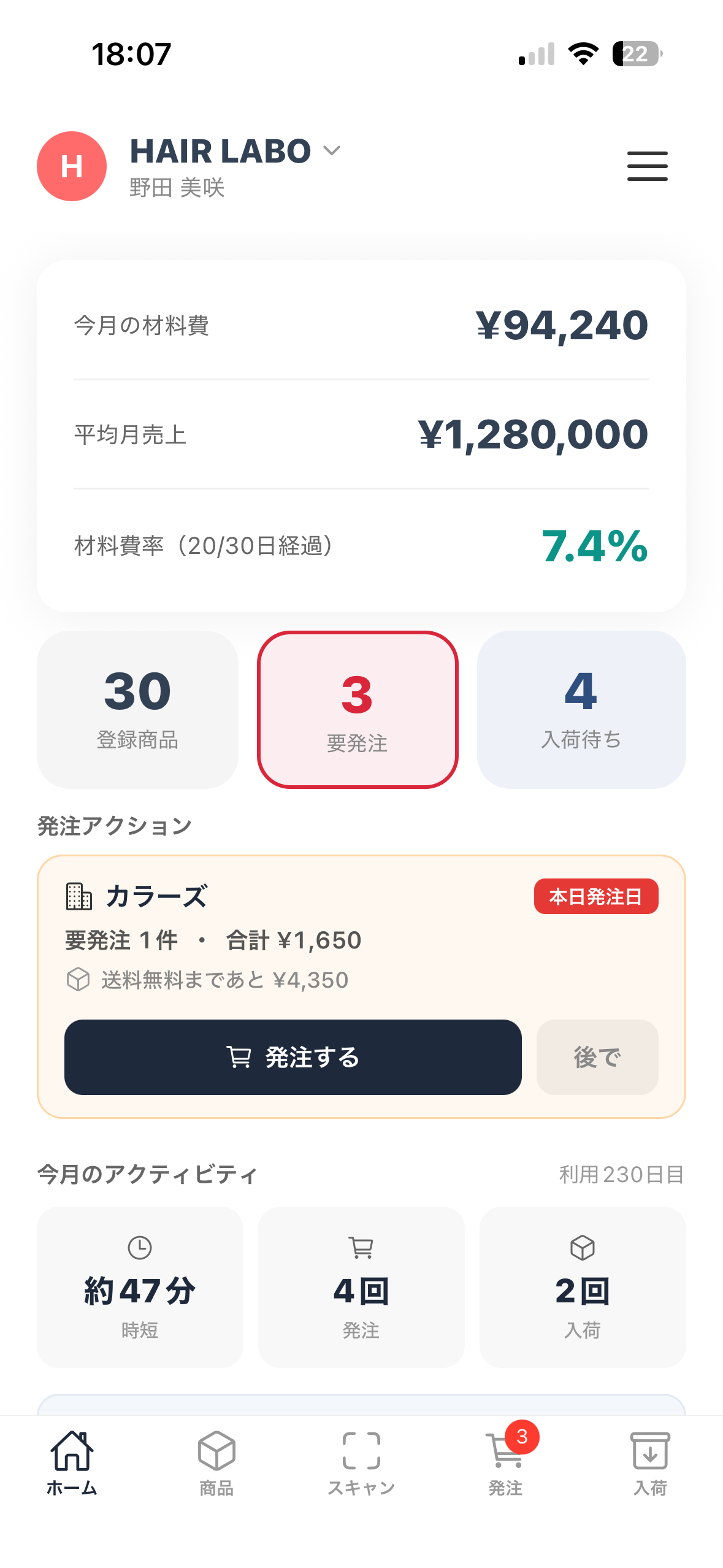
ホームは「今日やること」が上から並ぶ画面です。カードは、出す理由があるときだけ出ます(全部が毎日並ぶわけではありません)。
右上のボタン
- キラキラ:材料管理AI。在庫や発注のことを話しかけて聞けます
- ?:この使い方ガイドを開きます
- 三本線:メニュー。アカウント・業務ツール(画像で入力など)・分析・管理・設定
上から順に
- 今月の材料費:今月の材料費・売上・材料費率
- 登録商品/要発注/入荷待ち:いまの数。要発注は発注点を下回った商品の数です
- 発注アクション:今日が発注日の発注先か、送料無料ラインを超えた発注先があるときだけ出ます。「発注する」でそのまま発注へ。「後で」を押すとその日は隠れます
- 発注アクションが無い日は「在庫は安定しています」「◯商品が発注点を下回っています」「◯商品が入荷待ちです」のどれかが出ます
- 使われていない商品:長く出番のない商品があると「◯商品が6ヶ月以上 使われていません」と出ます。期間は表示設定で3・6・9ヶ月から選べます
- 次の一手:まだ入っていない設定(発注先・発注点・適正在庫など)を1つずつ案内します
- 要発注/入荷待ち:横にスワイプで切り替え。「発注管理へ →」「入荷処理へ →」で各画面へ
無料期間中は、いちばん上に「あと◯日」のカードが出ます。LINEとつないでいない店には「LINEと連携する」の案内も出ます。
1日の流れ
在庫・商品管理
商品一覧
- 下部タブ「商品」から全商品を一覧表示
- タグ・カテゴリ・発注先でフィルタリング(複数選択可)
- 商品をタップ → 在庫数の「+」「−」でワンタップ調整
- 消費ペース表示ON時は「あと約○日で切れそう」を商品ごとに表示
商品の編集
- 商品カードをタップ → 詳細画面 →「編集」
- 商品名・単価・在庫数・発注点・適正在庫・発注先・タグ・カテゴリ・使用量カテゴリを設定可能
一括編集
メニュー →「一括編集」で、複数商品の単価・発注点・適正在庫・発注先をまとめて変更できます。商品数が多い店舗で便利です。
バーコードスキャン
- JAN/EANコードに対応。2回目以降のスキャンは商品を自動認識
- 連続スキャン: スキャンするたびに在庫を−1。使った分だけすばやく減らせる
棚卸し
- メニュー →「棚卸し」→「新しい棚卸しを開始」
- カテゴリ・発注先ごとにガイドされる順番で、実在庫を入力
- 完了すると差分サマリーが表示され、在庫数が一括更新されます
途中で中断しても、次回続きから再開できます。
アーカイブ
使わなくなった商品・発注先は「アーカイブ」で一覧から非表示にできます。データは残り、必要になったら復元可能です。
発注・入荷
発注リスト(カゴ)
- 在庫が発注点以下になった商品が、下部タブ「発注」に自動で並びます(タブに件数が出ます)
- 発注先ごとにまとまり、推奨数(適正在庫 − いまの在庫)も入っています
- 「あと ¥◯ で送料無料」と出るので、まとめ買いの判断に使えます
- 欠品のときは商品の行の「別の発注先で頼む」から、サブの発注先へ回せます。「今回だけ」か「これからメインに」を選べます
発注先から発注する
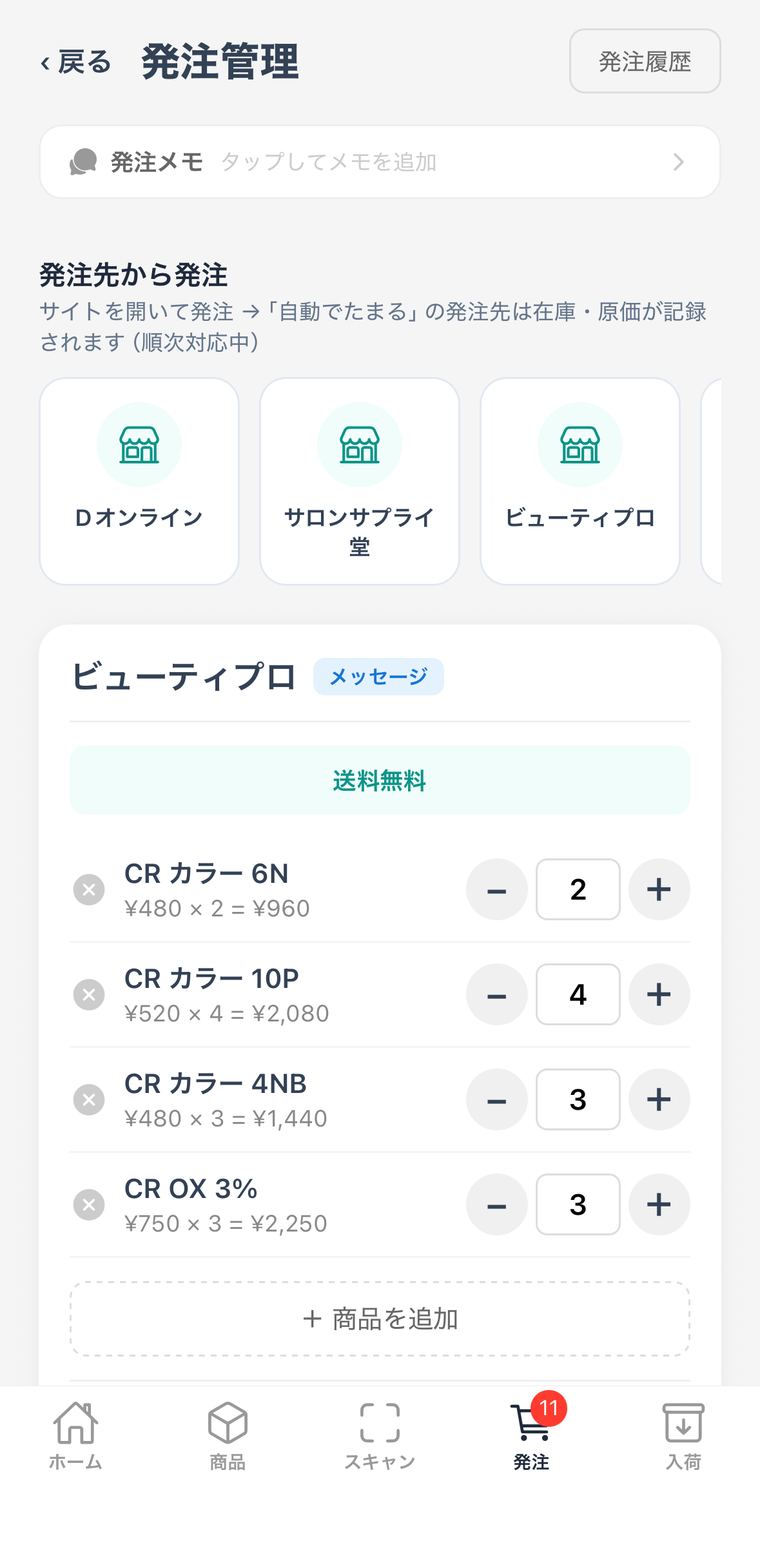
「発注先から発注」には、よく頼む発注先から順に並びます。発注先によって発注のしかたが変わります。
「自動でカゴに入る」と出ている発注先
- 「カート準備(自動投入)」をタップ(初回だけ同意の画面が出ます)
- 発注先のサイトが開くので「要発注◯品をカゴに入れる」
- サイトで注文を済ませたら「この内容をサロンストックに記録する」→「記録する」
記録すると発注履歴に残り、入荷待ちになります。記録しないまま閉じようとすると確認が出ます。
LINE・メールで頼む発注先
- 数量を確かめて「確定してメッセージを送る」
- 「メッセージをコピーして送る」でコピーし、LINEやメールに貼って送ります。メッセージは商品名(正式名称)と数量だけで、金額は入りません
サイトから自分で頼む発注先
「サイトを開いて発注」で発注先のサイトへ。頼んだら「この発注を確定」で記録します。自動でカゴに入ってほしい発注先は「自動でカゴに入るようリクエストする」から教えてください。
スタッフ同士の連絡は、発注画面の「発注メモ」に残せます。
入荷処理
- 下部タブ「入荷」で、届いた商品の数を確かめて「入荷」(発注先ごとに「すべて入荷する」もあります)
- 在庫数が自動で増えます
- 単価が変わっていたら「今回だけ」か「今後もこの価格」を選べます
届いた商品だけ先に入荷できます。全部そろうと、その発注が「入荷済み」になります。
数量を減らして入荷すると、届かなかった分は入荷待ちに残りません。足りない分は、もう一度発注リストに並びます。
発注履歴
- 発注画面右上の「発注履歴」から開きます
- 「同じ内容で発注」でくり返しの発注が一度で済みます
- 間違えたときは「発注取消」「入荷取消」で戻せます
消費ペース予測
商品ごとの使用ペースを自動計算し、「あと約○日で在庫がなくなる」を予測表示します。ホーム画面の要発注リストと商品詳細画面で確認できます。
- 緑:14日以上 /黄:7〜14日 /赤:7日以内
- 表示のON/OFFは「表示設定」から切り替え可能
材料費・コスト分析
材料費率
今月の材料費と売上から、材料費率を自動で計算します。原価率の目安は一般に10〜15%と言われますが、店舗による差は大きく、低いところで3〜5%、高いと18%ほどになることもあります。大切なのは平均値そのものより、自分の店の数字を把握し、推移を見ていくことです。
- 月別推移グラフで12ヶ月分のトレンドを確認
- 目標値を設定すると、超過時に色でお知らせ
- ホーム画面のカードからワンタップでアクセス
材料費の計算方法
店舗設定で2つの計算方法を選べます。
| 方法 | 仕組み | 向いている店舗 |
|---|---|---|
| 発注ベース | 発注金額から自動計算 | 手軽に始めたい方 |
| 使用ベース | 実際に使った量から計算 | より正確に把握したい方 |
材料費の内訳
ホーム画面の材料費カードをタップすると、日別・商品別の消費内訳を確認できます。「何にいくら使ったか」が一目でわかります。
使用量記録
施術で実際に使った量を記録する機能です。プッシュ数・ml・gなど自由な単位で入力でき、自動でグラム換算・コスト計算されます。
コストシミュレーター
施術メニューごとの材料費を計算できます。
- メニュー →「コストシミュレーター」
- 施術名を入力し、使用する薬剤と量を追加
- 合計材料費が自動算出。メニュー価格との比較も可能
プリセットを保存しておけば、2つの施術レシピを並べて比較することもできます。
材料比較
同じカテゴリの商品をコスト観点で比較。「どの薬剤が割安か」がグラム単価で一目瞭然です。
ロス記録
施術時の余剰(混ぜたけど使わなかった分)を記録し、廃棄コストを可視化します。
- 使用量・廃棄量を入力 → 廃棄率とコストを自動計算
- 6ヶ月分のトレンドグラフで推移を確認
- 廃棄コストが高いメニューを特定し、改善につなげられます
通知・外部連携
LINE通知
在庫アラート・発注日リマインド・入荷完了などをLINEで受け取れます。
- メニュー → 店舗設定 →「通知」タブ
- 「LINEと連携する」をタップし、LINEでログインして連携
- 通知したい項目をON/OFFで選択
連携は公式アカウントとつながるだけ。アクセストークンの入力などは不要です。連携後は、LINEから在庫の確認や発注の相談もできます。
Square売上連携Pro
Square POSの売上データを自動取得し、技術売上と店販売上を自動分類します。
- 材料費率を「手入力の売上」ではなく「実売上」ベースで計算
- SALON STOCKの商品とSquareの商品を紐付けて、在庫連動も可能
- 設定: メニュー → 店舗設定 →「連携」タブ → Squareの設定ガイドに従って接続
その他の通知連携
LINE以外にも、Slack・Discord・ChatWorkへのWebhook通知に対応しています。店舗設定の通知タブからトークンを入力するだけで設定完了です。
チーム・店舗管理
スタッフの招待
- メニュー →「サロン/スタッフ管理」
- 「招待コード」をコピーしてスタッフに共有
- スタッフは新規登録時に「既存の店舗に参加する」→ 招待コードを入力
1人での利用はFree(または個人Pro)。スタッフを2人目として追加すると、チームプランになります。
権限設定
| 権限 | できること |
|---|---|
| オーナー | 全機能・スタッフ削除・店舗追加・権限カスタマイズ |
| 管理者 | 商品・発注・スタッフ招待など大半の機能 |
| スタッフ | 商品の追加・編集・在庫調整・発注作業 |
権限は店舗設定の「権限」タブから項目ごとにカスタマイズ可能です。
複数店舗の管理
- メニュー →「サロン/スタッフ管理」→「+ 新しい店舗を追加」
- 既存店舗の商品・発注先・カテゴリ・タグを引き継いでコピーも可能
- ホーム画面上部の店舗名をタップ → 店舗を切り替え
紹介プログラム(ストックパス)
メニュー →「マイアカウント」→「紹介プログラム」から、あなた専用の「ストックパス」を友人に共有できます。ストックパス経由で登録した方が自分の商品を5件登録すると、二人ともProプランが30日間無料になります(インストールや登録だけでは付きません。おためしデータは数えません)。
さらに、パスを渡した相手が使い続けると、上の段が開きます。3人で半年ぶん、5人で1年ぶん、10人でずっと無料です。 「使い続けている」と数えるのは、相手が登録から30日たって、商品が20件以上あり、直近14日に発注か在庫の動きがあるときです(毎日確かめます。一度数えた人は減りません)。 特典はProの利用期間として反映されるもので、現金の還元ではありません。
レポート・分析
CSVエクスポート
メニュー →「レポート」から3種類のCSVを出力できます。
- 仕入一覧 — 月次の発注明細。会計ソフトへの入力に
- 在庫評価 — 現在の在庫数×単価の一覧。棚卸し資産の把握に
- 月別サマリー — 年間の材料費推移。確定申告・経営分析に
発注先分析Pro
発注先ごとの月間支出額・シェア・発注回数・平均単価を分析。仕入れ先の見直しや価格交渉の根拠データとして使えます。
商品ランキング
仕入金額の高い順に商品をランキング表示。コスト削減のインパクトが大きい商品を特定できます。期間を変えて比較も可能です。
スタッフ貢献度Pro
スタッフごとの発注回数・入荷処理回数・時短効果を表示。チーム全体の業務分担が可視化されます。
メダル・実績
メニュー →「メダル」で、アプリの利用状況に応じた実績バッジを獲得できます。利用日数・発注回数・入荷回数・時短効果などに応じてメダルが解放されます。
活用Tips
商品名はカタカナで入力
「ミルボン」「Milbon」「みるぼん」の表記ゆれを防ぐため、カタカナ入力を推奨しています。
発注点を正確に設定する
発注点 =「この数を下回ったら発注が必要」な在庫数。使用頻度が高い商品は多めに。最初は感覚で設定して、消費ペース予測を見ながら微調整するのがおすすめです。
最初の登録は「買ったものから始める」で時短
商品を1つずつ手入力するのは大変。卸サイトの購入履歴や納品書を撮れば、商品・発注先・発注点をまとめて登録できます(無料)。詳しくは「STEP 5: 商品を登録する」の0番をご覧ください。
よくある質問
バーコードが読み取れない
カメラのアクセス許可を確認してください。設定アプリ → SALON STOCK → カメラをオンに。
商品が「要発注」に表示されない
商品の「発注点」が設定されているか確認してください。発注点が未設定だと要発注判定されません。
複数のスタッフで使いたい
オーナーが「招待コード」をスタッフに共有し、スタッフが新規登録時に「既存の店舗に参加する」を選んで招待コードを入力してください。
材料費の計算方法はどちらがいい?
まずは「発注ベース」で始めるのがおすすめです。発注金額から自動計算されるので手間がありません。より正確に把握したくなったら「使用ベース」に切り替えてみてください。
iPadでも使えますか?
はい。iPhoneと同じアカウントで開けます。iPadを横向きにするとホーム画面が左右に分かれ、左に今の数字(材料費・要発注の数・今月のうごき)、右に今日やること(発注アクション・要発注・入荷待ち)が並びます。商品一覧と発注管理も、広い画面では2列で表示されます。追加料金はかかりません。
Androidには対応していますか?
現在はiOS(iPhone・iPad)のみ対応しています。Android版は準備中です。
データのバックアップは必要?
データはクラウド(サーバー上)に自動保存されています。端末を変えてもログインすれば同じデータにアクセスできます。
解約・退会したい
Proプランの解約はApp Storeのサブスクリプション管理から。アカウント自体の削除はアプリ内のマイアカウント画面から申請できます。